|
主要原因是前期新方案仍存在一定的不确定性,不同固件、不同环境下的表现并不完全一致,加上手头缺少足够的测试设备,很多细节无法第一时间确认。为了避免大家照着不成熟的流程操作后踩坑,所以这段时间一直没有急着整理发布。 现在随着相关工具和流程逐渐完善,新的版本完成度已经比较高,整体使用体验也比早期稳定了不少。因此,这次我们把从恢复备份、进入 Y2JB Autoloader,到 Payload Manager 配置和常用 payload 使用的流程重新梳理了一遍,尽量用图文+视频方式把每一步说明清楚,方便大家参考。 
本文整理的是 PS5 4.03–12.70 固件范围内,使用 Y2JB / Y2JB Autoloader / Payload Manager 的完整图文流程。
本文测试演示环境为 PS5 4.03 / 12.2 系统,不同固件版本的界面和文件名可能略有差异,请以自己实际使用的版本为准。 【重要提示】 本教程仅用于自有设备的自制程序、系统研究和备份管理交流。恢复备份可能会清空主机用户数据,操作前请务必提前备份重要资料。 ▌01 适用范围 本教程适用于以下 PS5 固件范围: PS5 4.03–12.70 不同固件版本需要选择不同的恢复备份文件,不能随意混用。 由于采用新的方案,之前老的方案需要访问以下GitHub,自行升级! https://github.com/Gezine/Y2JB https://github.com/itsPLK/ps5-y2jb-autoloader 全新恢复参照下面教程 常见选择逻辑如下: 4.03–12.40:选择 4.03-12.4 对应备份文件 12.60–12.70:选择 12.6-12.7 对应备份文件 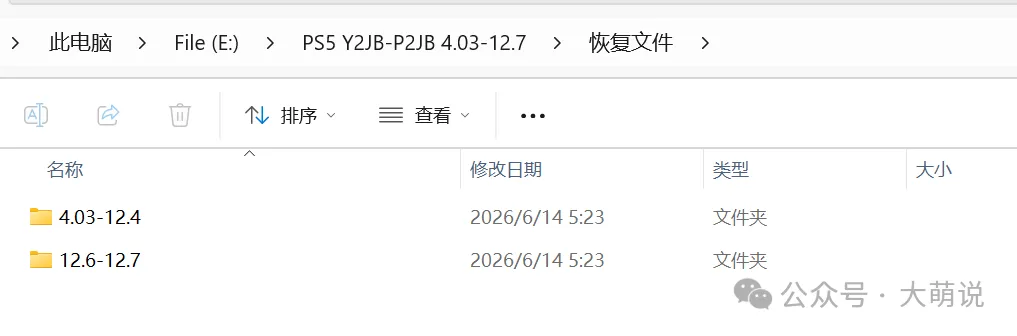 如果版本选择错误,可能会导致恢复失败、入口异常,或者后续无法正常进入 Autoloader。 确认版本从第五个数字开始。 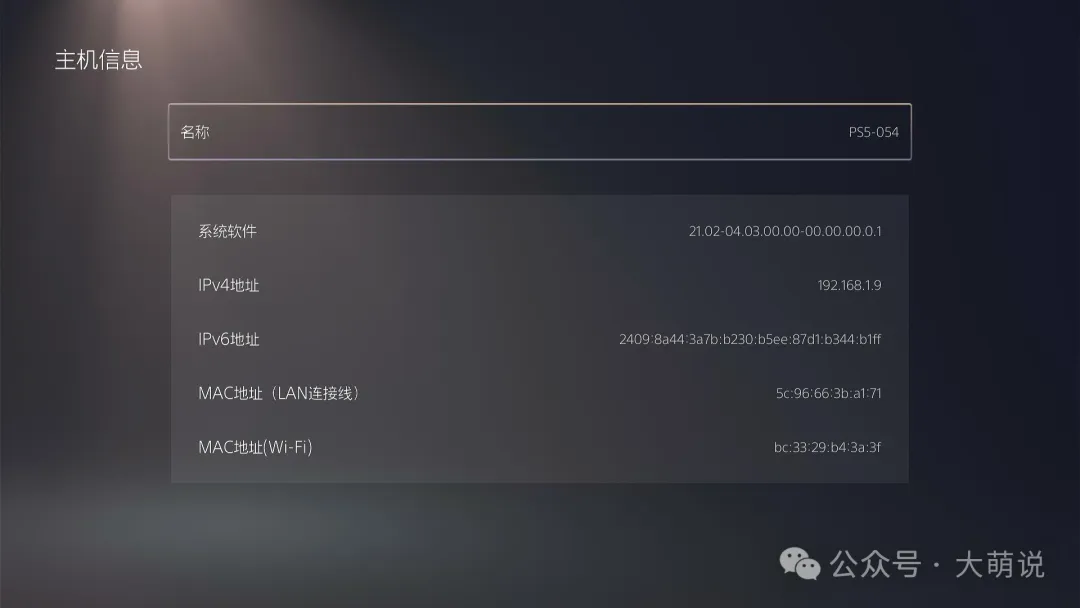 ▌02 准备工作 开始之前,建议先准备以下内容: ① PS5 主机一台 ② 当前系统版本在 4.03–12.70 范围内 ③ U 盘或移动硬盘(推荐),建议 exFAT 格式 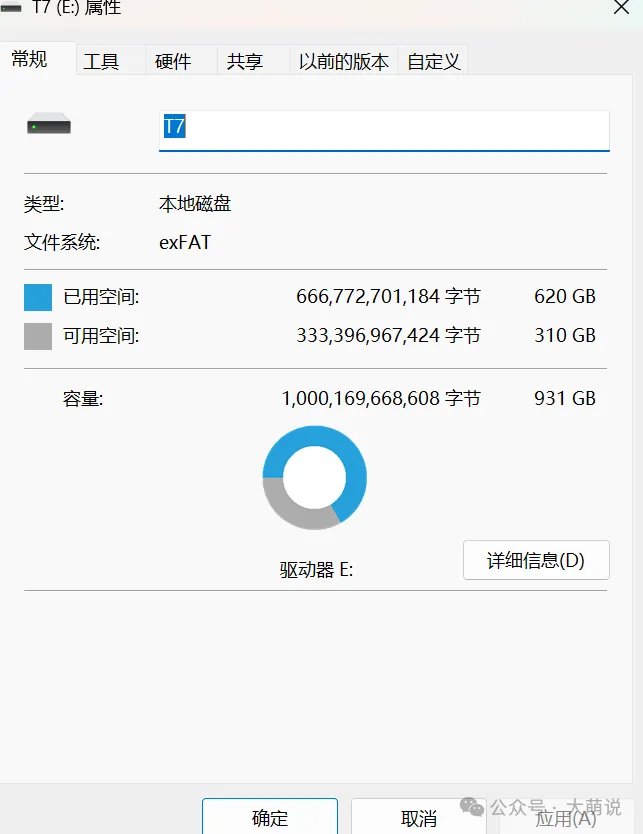 ④ Y2JB 恢复备份文件解压放置U盘或移动存储设备的根目录,确认还原备份文件的路径如下! 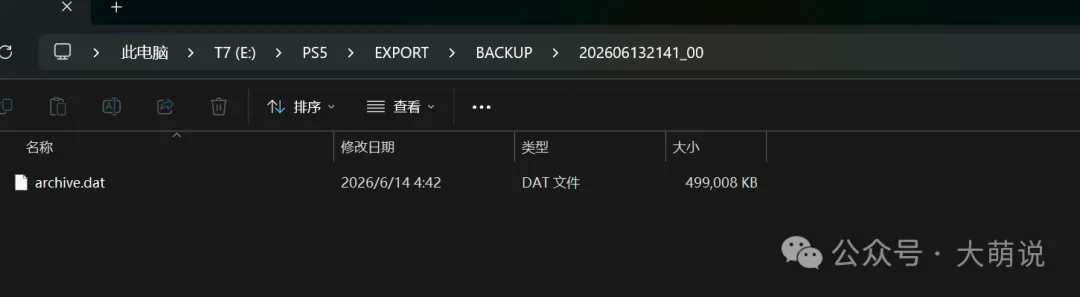 ⑤ Y2JB Autoloader 更新文件(用于更新汉化版Payload Manager) 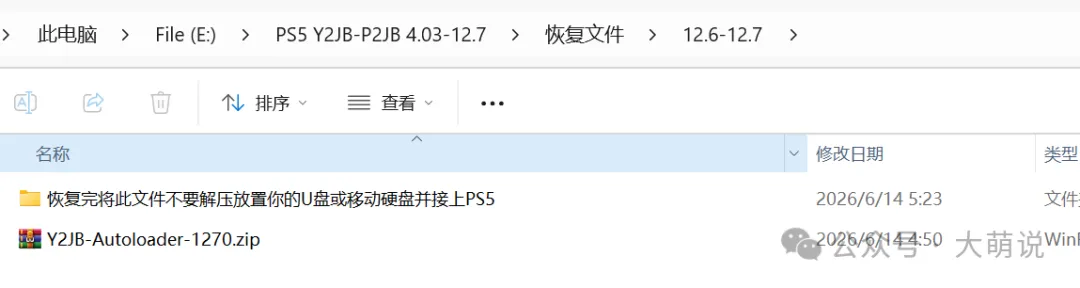 ⑥ 常用 payload,例如 Kstuff Lite、ShadowMountPlus 放置外置存储设备的目录:pldmgr 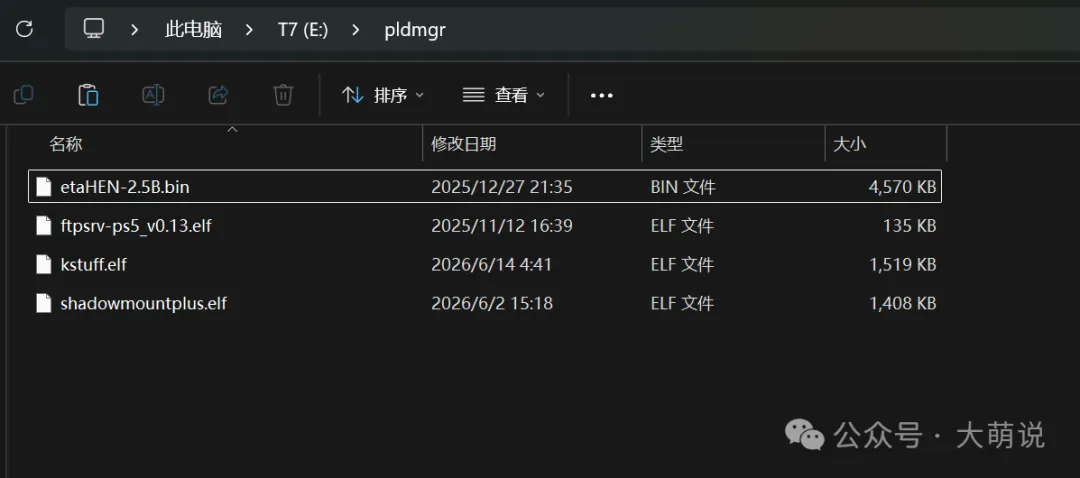 Kstuff Lite GitHub 发布地址: https://github.com/EchoStretch/kstuff-lite/releases ShadowMountPlus 发布地址: https://github.com/drakmor/ShadowMountPlus/releases ⑦ 电脑一台,用于整理文件和拷贝 U 盘 上面所需的所有文件:
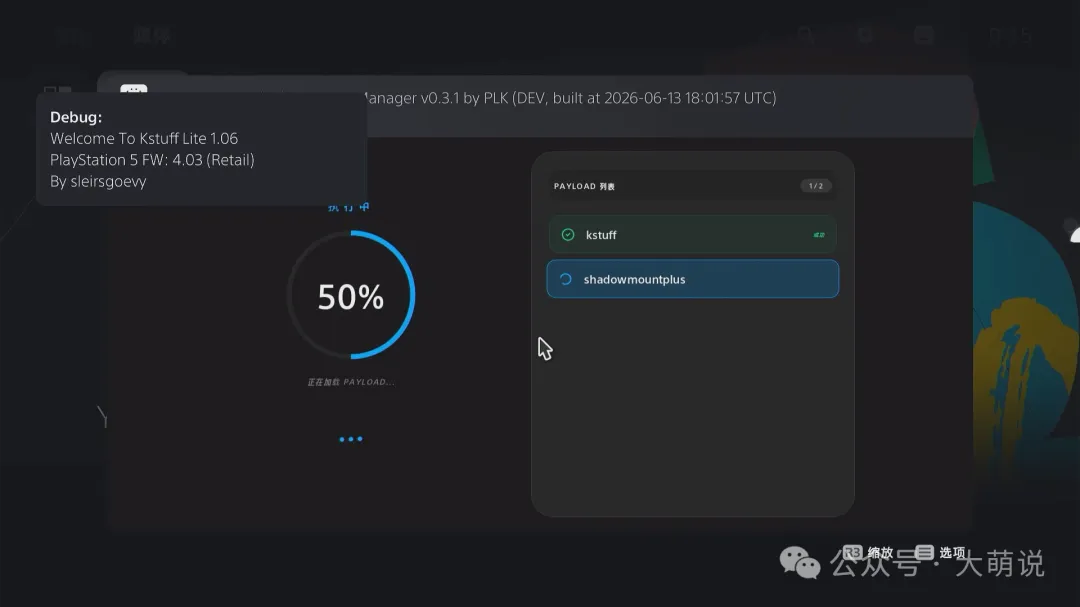
▌04 恢复PS5系统备份 打开设置 – 主机 – 系统软件 – 备份/恢复 – 恢复您的PS5 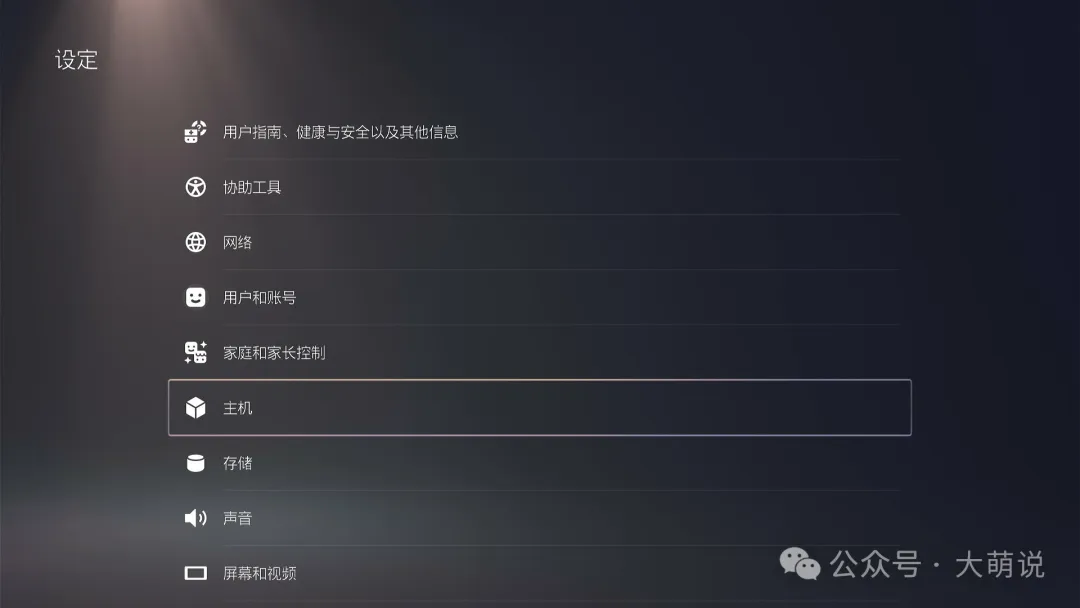 切记,一旦选择恢复,所有主机数据全部都会消失!请操作前备份。 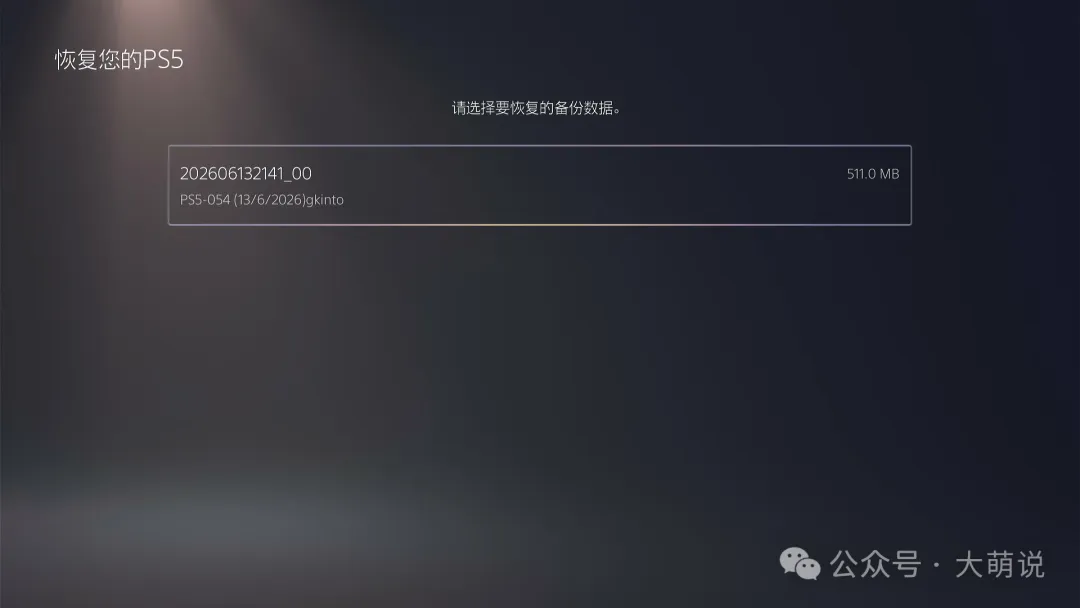 ▌05 启用YouTube越狱主机,设置必要的payload运行游戏! 全部点是和确定等一切完成后,进入系统,选择媒体 – YouTube 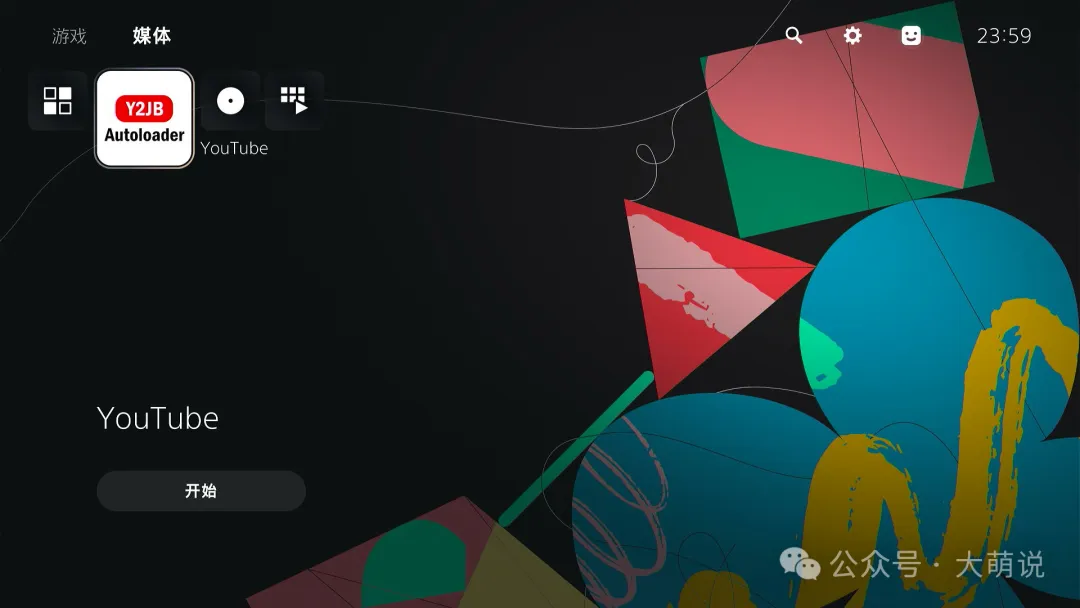 此时会显示Y2JB的加载窗口4.03-10.01(大约3秒左右): 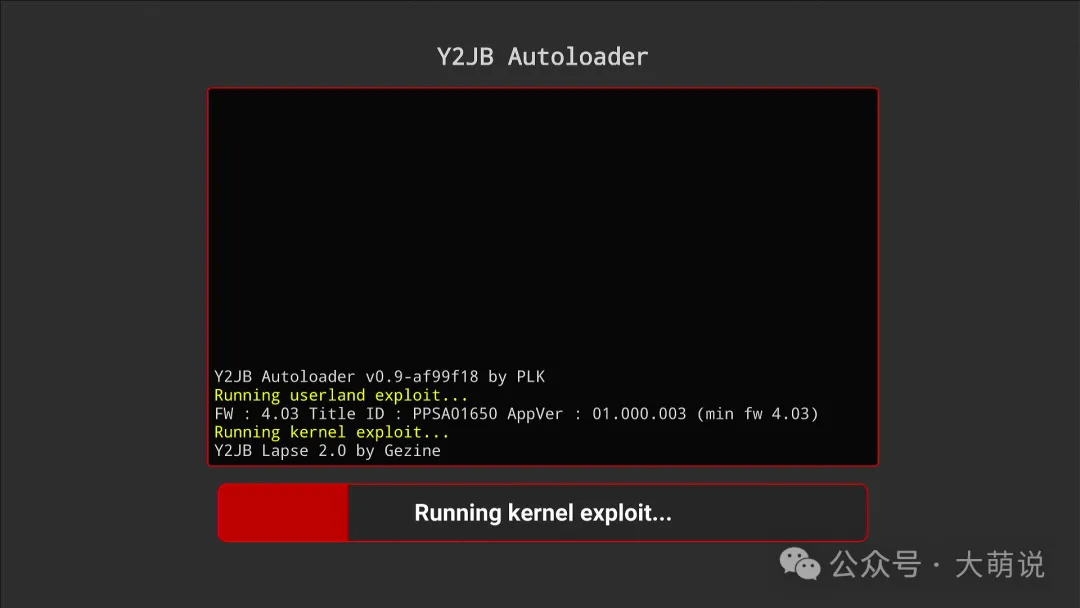 10.02-12.7的界面如下,大约需要50分钟会完成(建议完成后待机,因为每次越狱都需要重复这个时间过程)搭配光盘越狱方法可以缩减至3秒 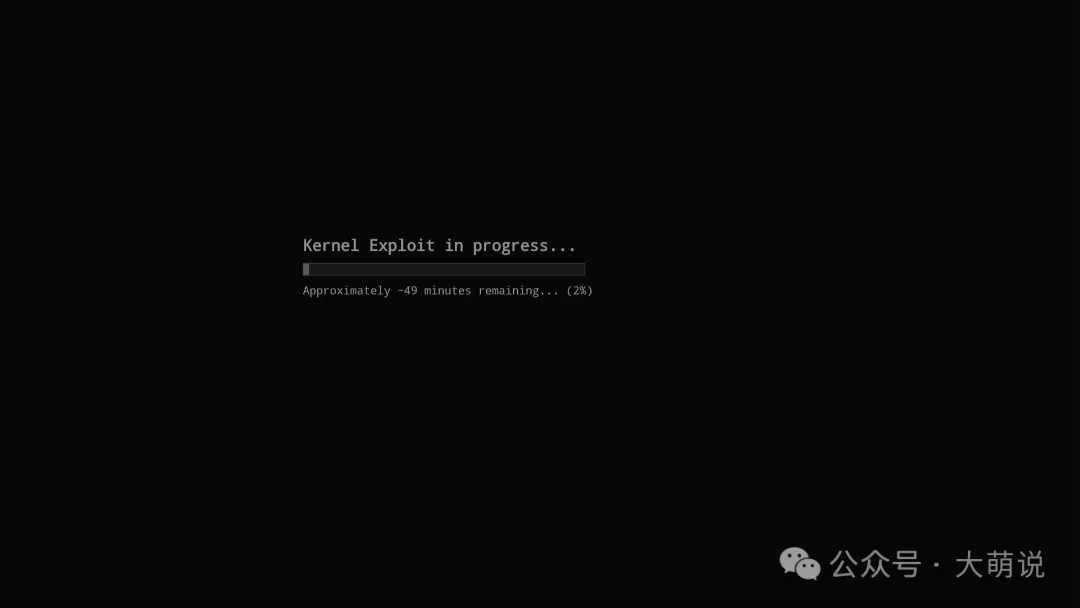 等待加载完成后会弹出Payload Manager的界面。 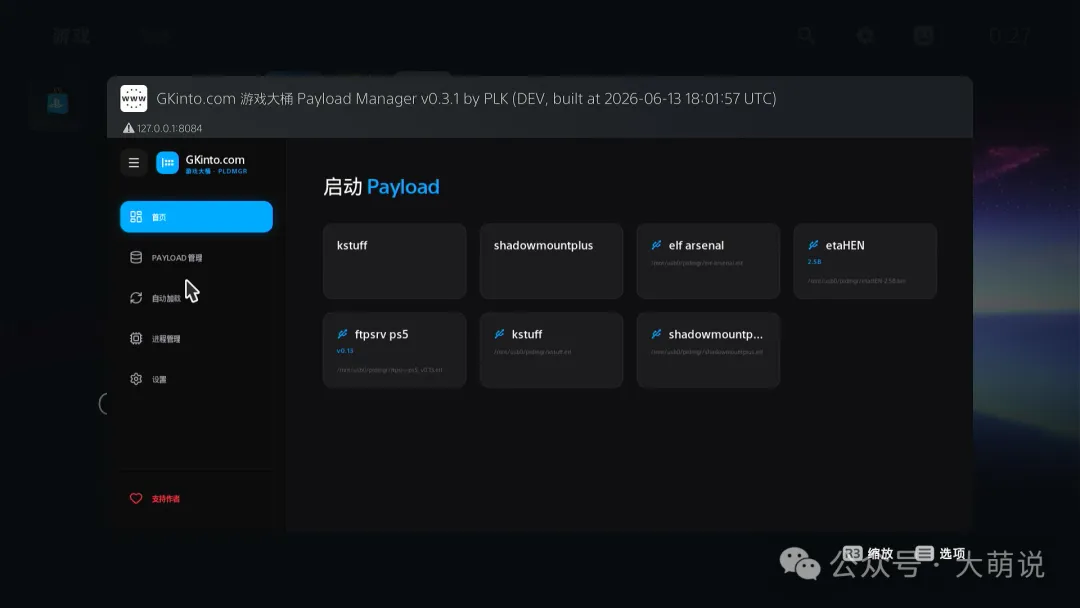 运行游戏只需要下面的两套组合! 我这边提供近几次更新的版本,注意,版本不是越新越好!当然12.7或者更新的版本只能用最新的版本。如果遇见打不开游戏,或者死机等问题,请尝试更换Kstuff Lite+ShadowMountPlus两个核心部件的版本! 10.01及以上使用Kstuff Lite+ShadowMountPlus的方案 。 我这边推荐10.01版本及以内使用etaHEN+Itemzflow的方案(稳定)。或者Kstuff Lite 1.05版本+ShadowMountPlus_1.6beta14-fix1的组合。 我们使用把需要启动游戏的payload添加到自动加载里,一来每次开机不用任何操作,第二,插拔外置硬盘不会导致意外关机。 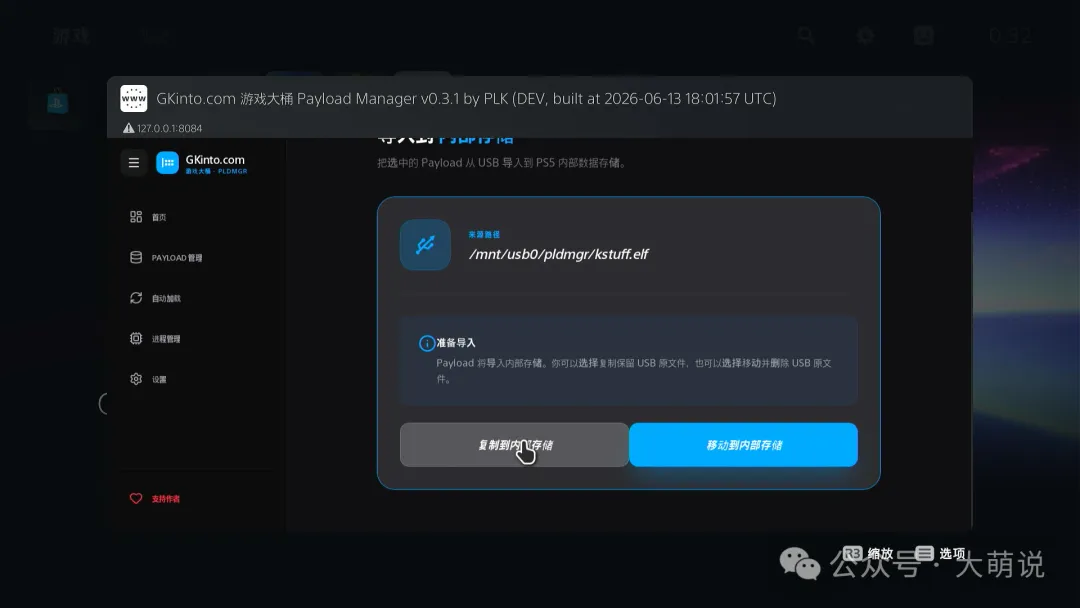 一定要添加五秒延迟到中间,这样防止意外关机! 一定要添加五秒延迟到中间,这样防止意外关机!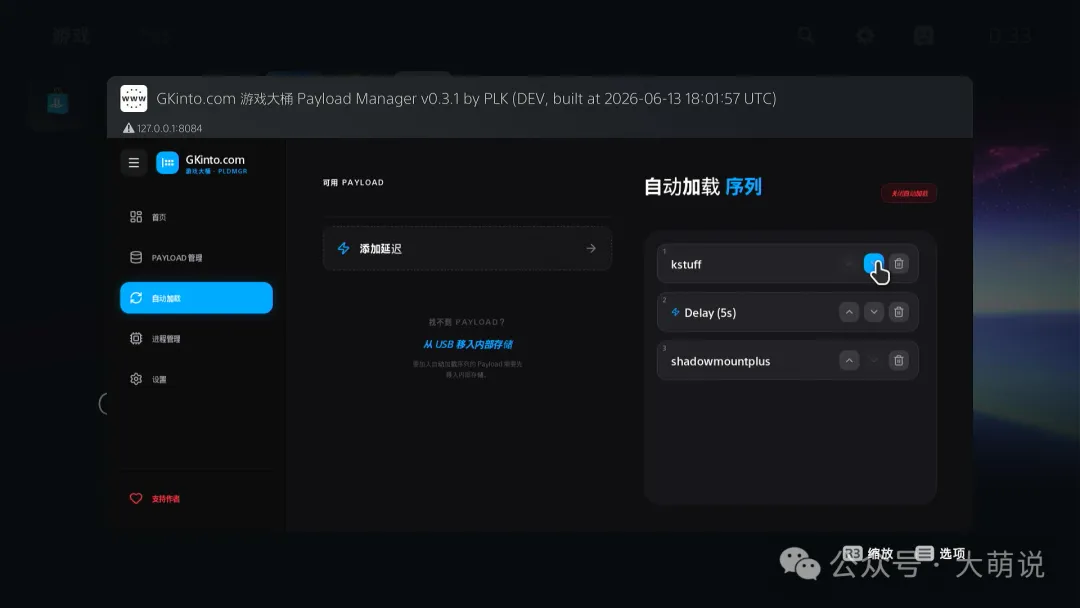 然后我们重启PS5再次点击YouTube验证是否成功。 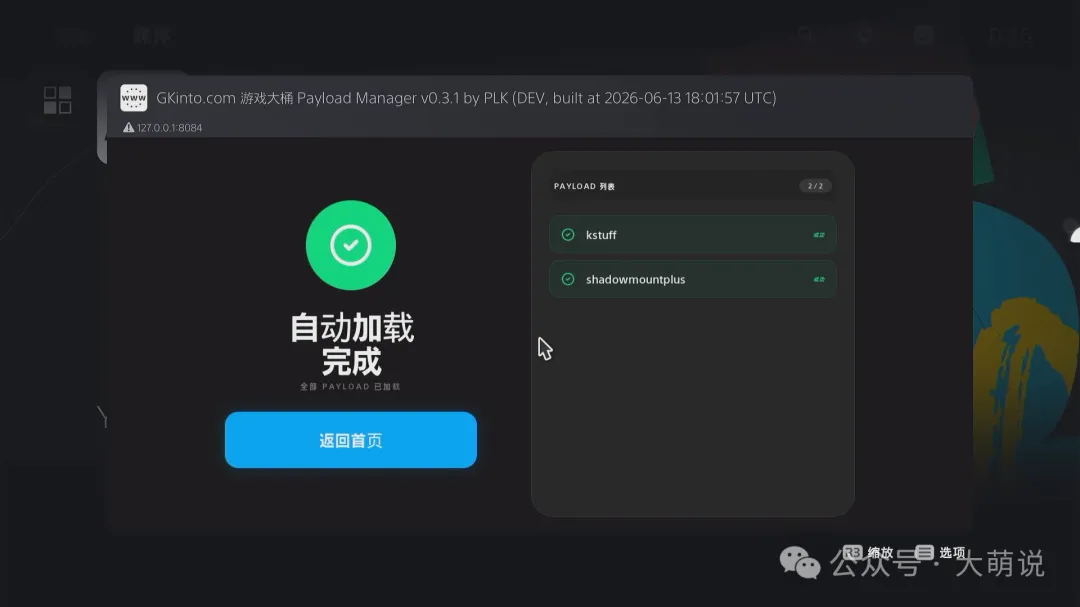 如果正常加载ShadowMountPlus,会自动添加你硬盘下的所有游戏 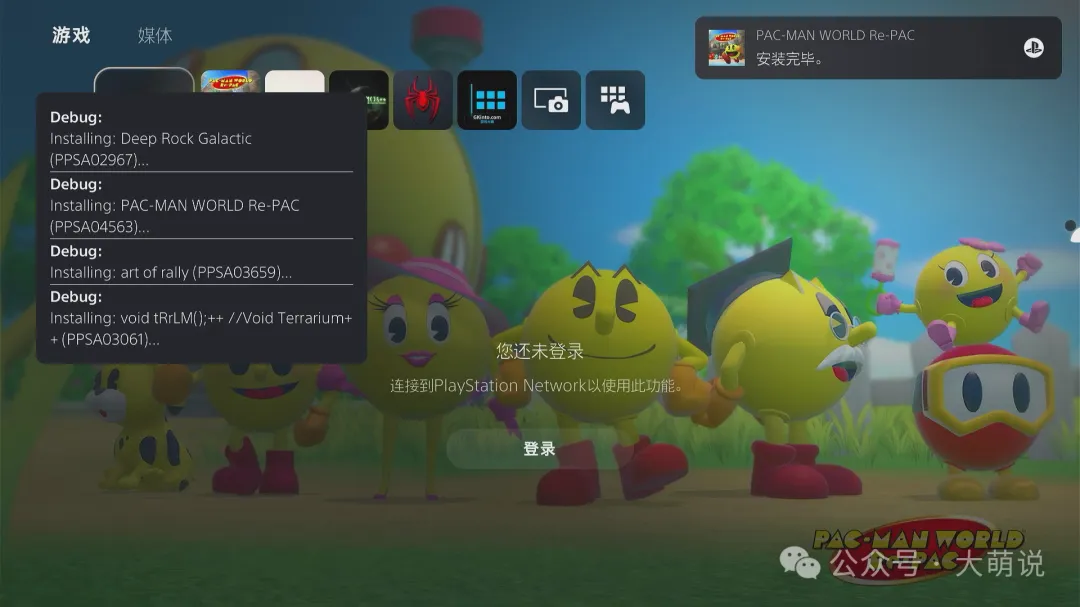 撒花,以后每次开机只需要点击YouTube即可! 撒花,以后每次开机只需要点击YouTube即可!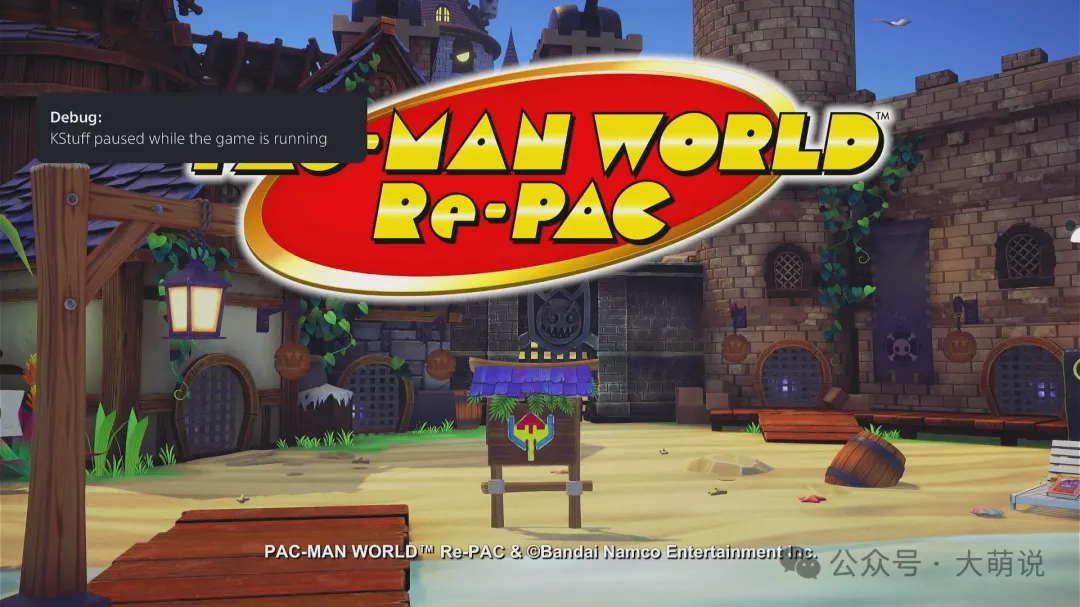 逻辑知识,推荐了解学习。 逻辑知识,推荐了解学习。▌06 Y2JB、Autoloader 和 Payload Manager 的关系 很多朋友第一次接触时,会把 Y2JB、Y2JB Autoloader 和 Payload Manager 混在一起。 简单理解: Y2JB:负责入口触发 Y2JB Autoloader:负责自动加载后续组件 Payload Manager:负责管理和启动 payload 整个流程可以理解为: Y2JB 入口触发
↓
Y2JB Autoloader 接管
↓
有 autoload.txt:按配置加载
↓
没有 autoload.txt:默认进入 Payload Manager ▌07 外置存储设备目录建议 如果你想让 Autoloader 自动加载 payload,可以在 U 盘根目录建立以下结构: U盘根目录
└─ ps5_autoloader
├─ autoload.txt
└─ payload名称.elf autoload.txt 里面只写一行,如有多个elf换行填写: payload名称.elf 注意: 文件名必须完全一致。 大小写必须一致。 不要添加多余符号。 ▌08 Payload Manager 如何识别 外部存储 payload Payload Manager 不会随便扫描整个 外部存储,它有固定的扫描规则。 最推荐的放法是: U盘根目录
└─ pldmgr
├─ kstuff-lite.elf
├─ ShadowMountPlus.elf
└─ nanoDNS.elf 也就是说,你需要在 U 盘根目录新建一个 pldmgr 文件夹,然后把常用 payload 放进去。 Payload Manager 通常会扫描以下位置: /mnt/usb0/pldmgr /mnt/usb1/pldmgr /mnt/usb2/pldmgr 一直到 /mnt/usb7/pldmgr 只要 U 盘被 PS5 正常识别,并且目录放对,Payload Manager 中就应该能看到 USB 设备里的 payload。 ▌09 推荐加载顺序 第一次测试时,不建议把所有 payload 一次性全部加载。 推荐顺序如下: 第一步:先加载 Kstuff Lite 确认系统稳定,没有异常重启或卡死。 第二步:再加载 ShadowMountPlus 确认自动挂载相关功能是否正常。 第三步:最后根据需要加载 nanoDNS 确认网络、防更新等功能是否符合自己的需求。 这样做的好处是: 如果出现问题,更容易判断是哪一个 payload 导致的。 游戏推荐以外置硬盘为主,推荐使用tepyC硬盘盒+PCIE3.0以上高速NVME硬盘为主。 游戏格式以文件夹格式为主,其他格式均不是最终方案,会降低游戏性能和增加机器负载导致不稳定!只有真正的fpkg才是,但目前没方案。 ▌10 结语 以上就是 PS5 4.03–12.70 Y2JB 从恢复备份到 Payload Manager 配置使用的完整图文流程。 整体逻辑其实并不复杂,关键是分清楚几个概念: Y2JB 负责入口 Y2JB Autoloader 负责自动加载 Payload Manager 负责管理 payload U 盘 pldmgr 文件夹用于放置 payload autoload.txt 用于指定自动加载内容 新手不要急着一步到位,建议先让 Payload Manager 稳定运行,再逐步添加 Kstuff Lite、ShadowMountPlus 和 nanoDNS。 只要目录结构正确、文件版本匹配,整个流程会清晰很多。
| 





 发表于 26-6-22 14:20:21
 置顶卡
置顶卡 变色卡
变色卡


 发表于 26-6-22 15:58:54








